QuitavocesCon IA
Quita la voz de canciones y vídeos gratis
Origen
Quitavoces online
Sube una canción y esta herramienta saca al cantante de la música. Obtienes la voz en una pista y el instrumental en otra. Ideal para una noche de karaoke, para sacar una acapela para tu remix o simplemente para entender cómo se hizo un tema.
Cuando termina, puedes silenciar o aislar cada parte, dar forma al sonido con el ecualizador y descargar solo lo que necesitas. Un archivo limpio y de calidad completa siempre suena mejor que uno comprimido.
Funciones del quitavoces con IA
Voz y música, por separado
Sube una canción y obtén la voz y el instrumental como dos pistas independientes.
Silenciar o aislar
Escucha cada parte por separado, o apaga una y oye lo que queda.
Ecualizador integrado
Da brillo a la voz, controla los graves y escucha el cambio mientras suena la pista.
Descarga lo que necesites
Descarga una pista o todas. Nada extra que descomprimir ni ordenar.
Deshacer y restablecer
¿Te pasaste? Retrocede un paso cada vez o empieza de nuevo desde el principio.
Funciona en cualquier pantalla
Móvil, tableta u ordenador. Los controles son lo bastante grandes para tocarlos con el pulgar.
Cómo quitar la voz de un vídeo musical y de una canción
Son unos cinco pasos y no necesitas registrarte ni instalar nada. Aquí tienes todo el proceso, con las pantallas exactas que verás.
Paso 1: Añade tu canción o vídeo
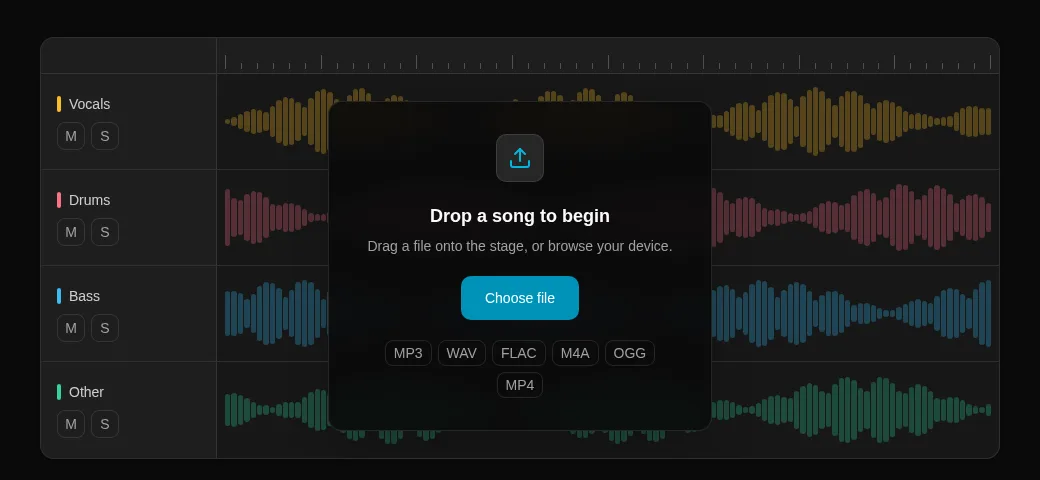
Arrastra tu archivo al escenario grande de la parte superior de la página, o toca Elegir archivo y selecciónalo desde tu móvil o tu ordenador. Funcionan MP3, WAV, FLAC, M4A, OGG y MP4, así que un vídeo musical también sirve. El sonido se extrae del vídeo automáticamente.
Paso 2: Elige Rápido o Completo
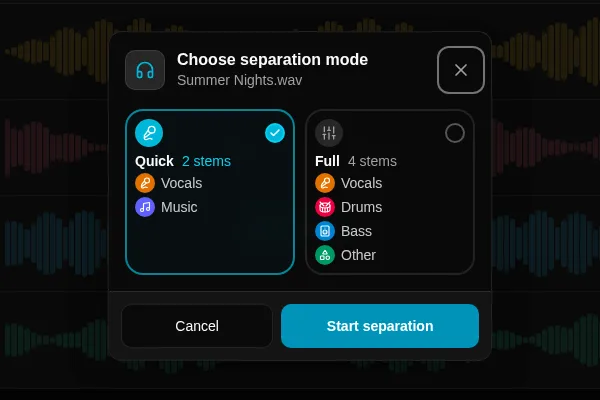
Aparece una ventana pequeña que te pregunta cómo quieres separarlo. Rápido te da dos pistas: la voz y la música. Es todo lo que necesitas para quitar una voz. Completo va más allá y separa también batería, bajo y todo lo demás, algo útil si quieres tocar con la banda.
Paso 3: Dale un minuto
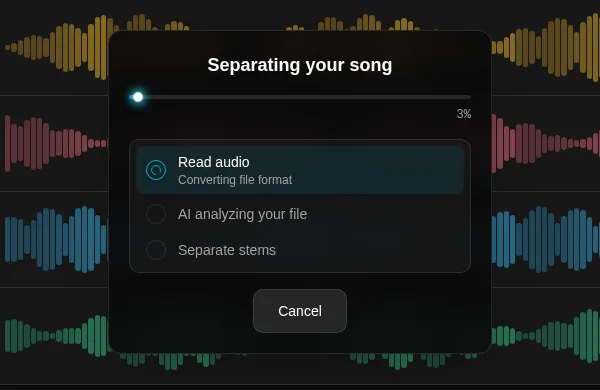
Pulsa Iniciar separación y deja la pestaña abierta. Verás una barra de progreso y el paso en el que va. Las canciones más largas tardan un poco más, y con un té tranquilo suele bastar.
Paso 4: Apaga la voz
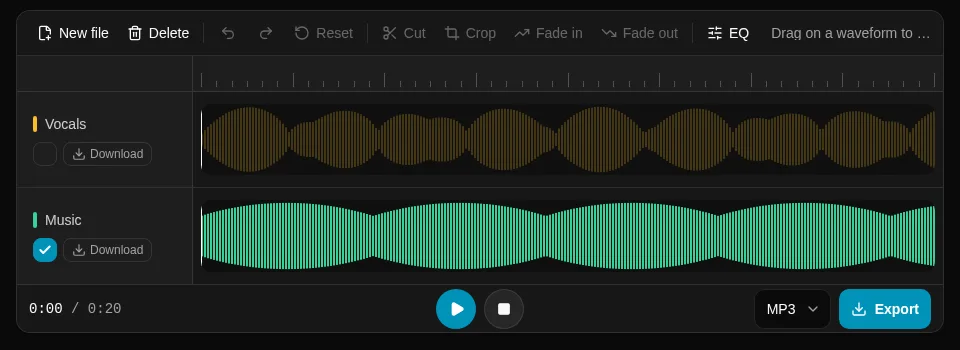
Ahora llegas al editor. Cada pista tiene una casilla. Desmarca Voz y pulsa Reproducir. El cantante desaparece y la música sigue sonando. Vuelve a marcarla cuando quieras recuperar la voz. ¿Prefieres solo la voz? Desmarca Música.
¿No te convence el sonido? El botón EQ te permite subir o bajar los agudos y los graves, y hay un botón Descargar junto a cada pista si solo necesitas una.
Paso 5: Exporta tu archivo
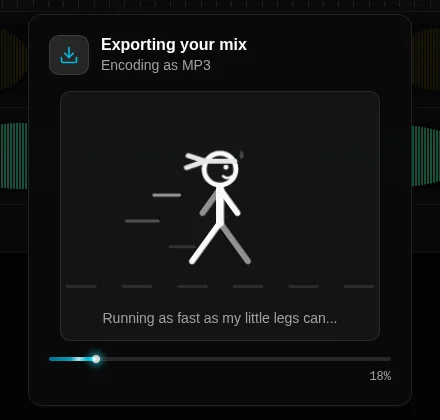
Elige MP3 o WAV junto al botón Exportar y púlsalo. Solo las pistas marcadas acaban en el archivo, así que obtienes una versión de karaoke limpia, sin el cantante. Si vas a ponerla de nuevo en un vídeo, WAV conserva la mejor calidad.
Eso es todo. Si el resultado aún conserva un rastro de voz, prueba con una copia más limpia de la canción: cuanto mejor sea el archivo original, más limpia será la separación.
Quitavoces: quita la voz de una canción o de un vídeo
Quitar la voz de una canción
- Quita la voz de cualquier canción y conserva la música.
- Funciona con archivos MP3, WAV, FLAC, M4A y OGG.
- Te da la voz y la música como pistas separadas.
- Silencia, aísla o ajusta cada pista antes de descargar.
- Uso gratuito, sin registro y sin marca de agua.
- Tu archivo se procesa en tu navegador, así que se queda en tu dispositivo.
- Funciona en móviles, tabletas y ordenadores.
Quitar la voz de un vídeo
Un vídeo es solo una imagen con un archivo de sonido dentro. Extraemos ese sonido, separamos la voz de la música y te devolvemos ambas.
- Sube un MP4 y el sonido se extrae por ti.
- Quita al cantante de un vídeo musical, de un clip de concierto o de un karaoke subido.
- Conserva la música de fondo y los efectos de sonido; pierde solo la voz.
- Útil para versiones, doblajes, locuciones y vídeos de playback.
- Descarga el audio limpio en MP3 o WAV y ponlo de nuevo en tu vídeo.
- Los clips cortos son rápidos y los vídeos largos tardan un poco más.
Consejos para vídeos
- Empieza con el vídeo de mejor calidad que tengas. Un sonido más limpio da una separación más limpia.
- Si tu editor necesita una pista de audio aparte, elige WAV al exportar.
- La voz hablada sobre música también se separa bien, así que sirve para locuciones y entrevistas.
Preguntas frecuentes
¿Cómo quito la voz de una canción gratis?
Sube tu canción, elige qué quieres separar y pulsa el botón de inicio. En poco tiempo obtienes la voz y la música como pistas separadas. Silencia la voz, descarga la música y ya tienes tu instrumental. Es gratis y no necesita registro.
¿Puedo quitar la voz de un vídeo?
Sí. Sube un MP4 y el sonido se extrae y se separa en voz y música. Descarga el audio limpio en MP3 o WAV y ponlo de nuevo en tu vídeo con cualquier editor.
¿Este quitavoces es realmente gratis?
Sí, es de uso gratuito. No tienes que crear una cuenta, no hay marca de agua en tus archivos y no hay límite de canciones que puedas probar.
¿Qué formatos de archivo puedo usar?
Puedes subir archivos de audio MP3, WAV, FLAC, M4A y OGG, y MP4 para vídeo. Puedes descargar el resultado en MP3 o WAV.
¿Mi archivo se sube a un servidor?
No. Tu archivo se procesa en tu propio navegador, así que se queda en tu dispositivo. No se envía nada para procesarlo.
¿Qué calidad tiene el resultado?
La IA hace un trabajo limpio en la mayoría de las canciones. Empieza con el archivo de mejor calidad que tengas, porque una fuente más limpia da una separación más limpia. En algunos temas muy cargados puede quedar un leve rastro de voz, y el editor integrado te permite afinar el resultado.
¿Funciona en mi móvil o tableta?
Sí. La herramienta funciona en móviles, tabletas y ordenadores, y todos los botones están pensados para el tacto. Los archivos muy largos van más rápido en un ordenador.